Thứ Tư, 17 tháng 11, 2010

Hai mươi mở rộng cần phải có trên FireFox (phần cuối)

Google Browser Sync & Foxmarks Bookmark Synchronizer

Nếu sử dụng FireFox trên nhiều hơn một máy tính, có thể bạn sẽ rất thất vọng khi muốn biết tất cả các bookmark nằm ở đâu. Google Browser Sync là một giải pháp cứu nguy cho bạn. Sử dụng tài khoản Google cũ, Google Browser Sync sẽ đồng bộ không chỉ các bookmark mà còn các phiên, cookie, mật khẩu, history trong nhiều máy khác nhau. (Mở rộng này có thể cấu hình người dùng theo diện rộng; ví dụ, dù bạn muốn đồng bộ hay không đồng bộ các cookie, bạn cũng không thể đưa ra quyết định dựa trên các cookie riêng lẻ). Ngoài tên và mật khẩu cho tài khoản Google, bạn sẽ được cung cấp thêm mã số bảo mật PIN trong các giao dịch.


Một số tuỳ chọn của Google Browser Sync

Tải về tại: www.google.com/tools/firefox/browsersync

Có một hạn chế là quá trình khởi tạo đồng bộ ở Google Browser Sync mất khá nhiều thời gian. Và với một số cư dân mạng thì tiện ích này có nhiều chức năng thừa. Nếu bạn chỉ muốn đồng bộ bookmark mà thôi, bạn nên thử Foxmarks Bookmark Synchronizer. Bạn sẽ phải tạo một tài khoản trên Foxmarks (giống như Google, nhưng hầu hết mọi người đều đã có sẵn tài khoản Google), nhưng thời gian khởi tạo đồng bộ nhanh hơn nhiều.

Foxmarks cung cấp ít tuỳ chọn đồng bộ hơn.
Ngoài ra, bạn có thể truy cập vào các bookmark của mình thông qua website my.foxmarks.com. Điều này có thể sẽ giúp bạn rất nhiều trong những chuyến công tác, với một chiếc máy mượn được ở bất kỳ đâu.

Tải về tại: addons.mozilla.org/firefox/2410.

Session Manager

Session Manager là tiện ích hữu dụng giúp bạn quản lý các tab FireFox hiệu quả. Nếu bạn là người lướt Web chuyên nghiệp, có thói quen vào một số website giống nhau mỗi buổi sáng, tất cả điều bạn cần phải làm là mở từng website trong một tab hoặc cửa sổ riêng, sau đó dùng Session Manager để ghi lại phiên hoạt động của buổi hôm đó với tên do bạn đặt. Tiếp theo, mỗi buổi sáng bạn chỉ cần khởi động FireFox, vào Tools > Session Manager, chọn phiên muốn xem. Tất cả cửa sổ và tab sẽ được mở theo tên bạn ghi trước đó.

Bạn có thể chọn một trong số các phiên đã ghi làm “phiên khởi động” mặc định cho FireFox (thay vì sử dụng trang Web). Session Manager còn hỗ trợ theo dõi các phiên bạn đã đi qua. Nếu FireFox hoặc máy tính bị hỏng, bạn có thể phục hồi việc chọn các tab đã mở.

Session Manager giúp mở lại các tab đã đóng dễ dàng.
Lưu ý cuối cùng: Nếu bạn đột nhiên đóng một tab, bạn có thể mở lại nó dễ dàng từ menu Session Manager.

Session Manager tương thích rất tốt với FireFox 2.0. Nếu bạn vẫn dùng FireFox 1.5, một số chức năng của Session Manager sẽ không hoạt động. Hầu hết các phiên bản hiện tại của Session Manager đều đòi hỏi phải dùng từ FireFox 2.0 trở lên. Tuy nhiên bạn vẫn có thể tìm ra các phiên bản tương thích FireFox 1.5 trên website.

Tải về tại: addons.mozilla.org/firefox/2324

All-in-One Gestures

Đây là một trong số các mở rộng có khá nhiều chức năng, đôi khi không cần thiết. Chức năng cốt lõi của nó là gán các lệnh cho “Gestures”, thao tác với chuột. Chẳng hạn, ấn giữ nút chuột phải, di chuột sang bên trái một chút là thực hiện lệnh “Back” (trở lại trang trước). Kết hợp chuột phải và di chuột liên tục và mở một tab mới...

Một số thao tác bạn có thể gán cho các lệnh.
Có khoảng hơn 90 lệnh kết hợp chuột và thao tác diễn đạt, ràng buộc cho từng cấu hình người dùng. Bạn có thể nhớ được 90 thao tác đó? Tất nhiên là không! Nhưng tìm ra các lệnh sử dụng thường xuyên và gán cho chúng thao tác đơn giản, bạn sẽ tiết kiệm được hàng kilomet quãng đường cho chuột của mình.

Mở rộng này cũng cung cấp chức năng tự động cuộn như trong Internet Explorer. Bạn chỉ cần kích chuột vào nút giữa, sau đó di chuyển chuột lên hoặc xuống, trang kết tiếp sẽ được tự động đưa ra. Bạn di chuột càng xa, trang được cuộn càng nhanh.

All-in-One cung cấp lựa chọn phong phú các nâng cao định hướng nhỏ như thế này. Nó thực sự là một trong các mở rộng “bạn phải thử mới hiểu rõ giá trị của nó”.

Tải về tại: addons.mozilla.org/firefox/12

IE Tab

Trong thực tế cuộc sống, vẫn có nhiều website đòi hỏi phải dùng hoặc hoạt động tốt hơn trên Internet Explorer. IE Tab sẽ giúp bạn giải quyết điều đó. Sau khi download và cài đặt xong, mở rộng này sẽ đặt một biểu tượng nhỏ trong thanh trạng thái của bạn. Kích vào biểu tượng, cơ chế rendering trên FireFox sẽ chuyển sang rendering trên Internet Explorer. Chức năng này rất hữu ích với các website từ chối chạy video trên FireFox.

Bạn có thể thiết lập các bộ lọc để website luôn được hiển thị trong một tab IE. Thực tế, mở rộng này trên website update của Microsoft đã được cấu hình sẵn với một số bộ lọc và tuỳ chọn “Open Link in IE Tab” (liên kết mở trong tab IE) trong meunu ngữ cảnh chuột phải của FireFox.

Do mở rộng này sử dụng cơ chế của IE nên nó là sản phẩm chỉ dành cho Windows.

Tải về tại: addons.mozilla.org/firefox/1419

Download Statusbar

Chắc bạn đã từng quen thuộc với cửa sổ Downloads đôi khi khá khó chịu bởi sự xuất hiện của các pop-up, khi muốn tải một file nào đó trong FireFox. Download Statusbar là mở rộng có chức năng tương tự. Nhưng thay vì các pop-up, nó chỉ cung cấp cùng thông tin trong thanh trạng thái ở cuối cửa sổ trình duyệt. (Nếu thấy cần, bạn hoàn toàn có thể mở cửa sổ Downloads).

Khi chuột qua tên file, một pop-up cung cấp mẹo sử dụng với một số thông tin mở rộng về file bạn đang download sẽ hiện ra (như nguồn download, nơi ghi file, tốc độ download, phần trăm hoàn thành…).

Thông tin download ở pop-up tren thanh trạng thái
Một thành phần mở rộng (vẫn đang ở phiên bản thử nghiệm beta) sẽ tự động chạy bộ quét virus cho các file download về.

Khá đơn giản, nhưng nó giúp “xoá bỏ” đòi hỏi về kinh nghiệm đường dẫn. Mở rộng này được phát triển bởi cùng một tác giả của Download Sort bên dưới.

Tải về tại: addons.mozilla.org/firefox/26.

Download Sort

Nếu bạn cần tìm rất nhiều file download dạng “Save Link As” hay “Save Image As”, Download Sort là bộ tiết kiệm thời gian cho bạn. Nó cho phép bạn tìm file download theo tên mở rộng, từ khoá hoặc một cụm từ trong đường dẫn URL.

Download Sort hoạt động như thế nào? Sau khi cài đặt xong, bạn thiết lập bộ lọc cho nó. Ví dụ, có thể bạn muốn một file với đuôi .jpg nằm trong thư mục Pictures, hay một file có đuôi .zip nằm trong thư mục Archinves.

Các thiết lập trên Download Sort.
Bây giờ, khi bạn kích phải chuột lên một ảnh .jpg và chọn Save Image As, ảnh sẽ được download ngay lập tức vào thư mục Pictures mà không cần bất kỳ nhắc nhở nào. Tương tự, kích phải chuột lên một file .zip, chọn Save Link As, file sẽ được đưa thẳng vào thư mục Archives. Ngoài ra bạn còn có mở rộng tạo các thư mục con theo ngày tháng, miền và một số thông số chủ yếu khác.

Tuy nhiên có một hạn chế lớn ở đây là Download Sort không ngăn chặn được các download bấm trái chuột thông thường. Sẽ hết sức tuyệt vời nếu các nhà phát triển bổ sung thêm chức năng này cho Download Sort.

Tải về tại: addons.mozilla.org/firefox/25.

Nuke Anything Enhanced

Nếu bạn cần phải in nhiều trang Web, mở rộng này sẽ giúp bạn tiết kiệm được nhiều mực in. Sau khi được cài đặt xong, nó sẽ thêm tuỳ chọn “Remove this object” vào menu ngữ cảnh chuột phải. Đặt chuột lên phần thông tin không cần in (các thanh thực đơn, logo đồ hoạ lớn…) và dùng “Remove this object” để xoá chúng tạm thời. Làm sạch trang, sau đó in cái bạn cần.

Một trang Mozilla add-on, trước và sau khi loại bỏ ảnh tiêu đề
với mở rộng Nuke Anything Enhanced.
Có thể sẽ hơi rối một chút nếu bạn không biết chính xác mình đang in cái gì. Với ảnh thì khá dễ dàng, nhưng menu và các phần khác trên trang cần thử nghiệm và hay mắc lỗi. Bạn nên sử dụng tuỳ chọn “Undo Last Remove” (phục hồi lại đối tượng loại bỏ mới nhất), nếu vô tình xoá một file nào đó bạn đang cần. Hoặc bạn có thể load lại trang để phục hồi nó trở về trạng thái ban đầu.

Có một điểm giới hạn là bạn không thể làm gì được với nội dung Flash. Mỗi khi kích phải chuột lên đối tượng Flash, bạn sẽ có được menu ngữ cảnh của nó chứ không phải cửa FireFox. Đôi khi bạn sẽ gặp phải trang chứa nội dung Flash, nhưng có thể sẽ cần thử nghiệm và sửa chữa lỗi nếu muốn in nó.

Tải về tại: addons.mozilla.org/firefox/951

Thu thập thông tin

Forecastfox

Forecastfox đặt một bản update thông tin dự báo thời tiết trên thạnh trạng thái của FireFox. Chỉ cần kích vào một trong các biểu tượng của nó, bạn có thể xem đầy đủ thông tin về thời tiết trên AccuWeather.com.

Một lượng tuỳ chọn lớn cung cấp cho bạn mức kiểm soát thông tin ít ra sao, nhiều như thế nào, với một nút ảnh radar, các cảnh báo thời tiết khắt khe và bảng tin dự báo mở rộng trong 8 ngày. Bạn có thể tạo ra nhiều profile, mỗi cái tương ứng cho một số tuỳ chọn riêng. Hãy sử dụng chúng để biết về thời tiết trong các mã zip khác nhau nếu bạn là một khách du lịch. Hoặc tạo ra các profile với nhiều dữ liệu về điều kiện khắc nghiệt của mùa đông hay những ngày nắng cháy của mùa hè.

Forecastfox mang thời tiết đến cho thanh trạng thái của bạn.
Chỉ có một hạn chế ở đây là , giống như tất cả các mở rộng dựa trên dữ liệu từ các website bên ngoài, nếu AccuWeather.com không đáp lại, bạn sẽ không có được bất kỳ bản update thời tiết nào.

Tải về tại: addons.mozilla.org/firefox/398.

Answers

Đây là một mở rộng rất đơn giản, chỉ cần ấn giữ phím Alt (tức nút Option trên Mac) và kích vào một từ, một cửa sổ trình đơn với thông tin về từ đó trên Aswers.com sẽ xuất hiện. (Kết quả có thể hiển thị trong toàn bộ cửa sổ nếu bạn muốn). Nút More trong trình đơn sẽ mở ra tab mới với toàn bộ trang kết quả từ Answers.com.

Nếu muốn tìm cụm từ, bạn phải bôi đên, kích phải chuột lên và chọn “Look up on Answers.com”.

Thông tin hữu ích từ Answers.com.
Tải về tại: addons.mozilla.org/firefox/735.

Các mở rộng cần thiết cho nhà phát triển Web

FireFTP

Vì sao lai loại bỏ giữa các ứng dụng khi bạn có thể dùng FireFTP và có được một client FTP đầy đủ thành phần trong một tab, và trang Web bạn đang làm việc trên một tab khác?

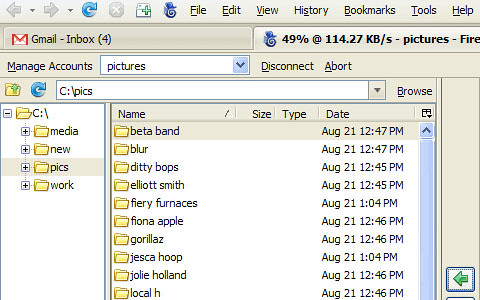
FireFTP sẽ thêm một tuỳ chọn vào thực đơn Tools của FireFox. Khi bấm lên nó, một tab mới sẽ mở ra (bạn có thể thiết lập nó như một cửa sổ mới nếu thích) với client FTP hai khung truyền thống: các file cục bộ bên trái, các file từ xa bên phải. Kích phải chuột lên các file, bạn có thể ngắt đặc quyền của chúng và tất cả chức năng khác bạn muốn thực hiện qua FTP.

Đặc quyền FTP trên FireFox với FireFTP
Có một thành phần tuyệt vời là “View on the Web” (xem trên Web) sẽ mở các file trên server từ xa trong tab mới. Bạn có thể thiết lập cho từng host “cắt” các phần cấu trúc thư mục (như /public_html chẳng hạn) để có được các URL hợp lệ với đường dẫn “vật lý” đầy đủ tới file.

Nhưng có một điểm thất vọng là client này chỉ dành cho FTP. Khi hỏi về hỗ trợ SFTP, tác giả trả lời rằng, “có thể trong phiên bản Version 2.0”. Chúng ta cứ chờ xem.

Cảnh báo: Nếu kết hợp cả FireFTP và FireFox 2.0.0.1 có thể sẽ tạo ra lỗi hồi quy trong FireFox, vì mức chiếm dụng CPU cao. Nếu bạn vẫn đang chạy phiên bản 2.0.0.1, bạn nên nâng cấp nó lên 2.0.0.2 trước khi cài FireFTP.

Tải về tại: addons.mozilla.org/firefox/684.

Firebug

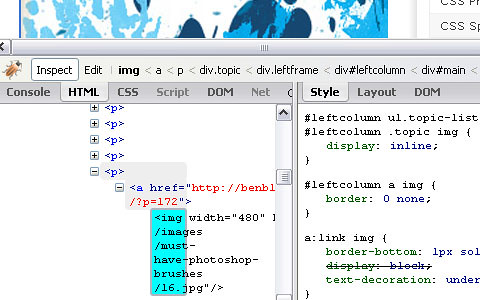
Firebug là một công cụ chủ chốt cho các nhà phát triển làm việc trên các trang Web. Nó cho phép bạn kiểm tra và ngắt HTML, CSS, JavaScript có trong một trang. Firebug sẽ mở ra dưới dạng một khung ở cuối trang bạn đang kiểm tra, hoặc trong một cửa sổ riêng.

Khám phá tất cả những gì Firebug có thể làm được sẽ phải mất cả một trang dài để viết. Chính vì thế, bây giờ chúng ta sẽ xem xét vấn đề cơ bản về mã nguồn HTML. Sau khi Firebug được kích hoạt, nếu bạn di chuột tới một thẻ HTML, một vùng được đánh dấu sẽ xuất hiện trên trang trả lại, chỉ cho bạn biết thẻ đó được hiển thị ở đâu.

Kiểm tra mã HTML của một trang Web.
Ngoài ra, bạn có thể đặt Firebug trong mô hình Inspect. Sau đó, di chuột qua trang trả lại, dòng phù hợp với mã nguồn sẽ được đánh dấu. Kích đúp vào mã, bạn có thể chỉnh sửa và xem các thay đổi tạo ra. CSS cũng làm việc theo cách tương tự.

Với các nhà phát triển JavaScript, Firebug sẽ giúp tìm lỗi và nhảy nhanh tới mã nguồn của các lỗi đó. Bạn có thể thay đổi mã, dò từng bước theo từng dòng trên script, đặt các điểm ngắt, v.v…. Về cơ bản mà nói, đây là hệ thống gỡ rối JavaScript đầy đủ, nằm trong một mở rộng trình duyệt.

Firebug là mở rộng tuyệt vời và là một chủ đề lớn. Nếu bạn đang phát triển các trang Web, chắc chắn bạn sẽ thích có nó trong bộ công cụ của mình. Có nhiều tài liệu và nhiều trao đổi bạn có thể tham khảo về nó trên GetFirebug Web site.

Tải về tại: www.getfirebug.com.

Web Developer

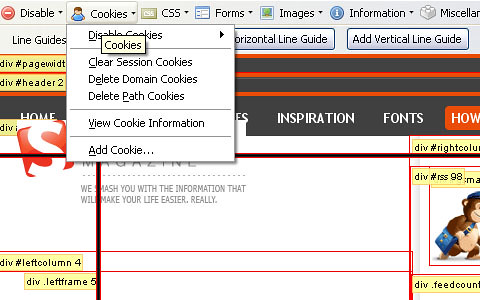
Web Developer là một Swiss Army Knife ảo khác dành cho mã nguồn. Có một số điểm trùng với Firebug, nhưng Firebug quan tâm nhiều hơn đến nội dung của một trang Web, còn Web Developer cung cấp công cụ tương tác với trang Web.

Thực đơn của Web Developer
Ví dụ, bạn có thể chỉnh sửa các cookie, kiểm tra, xoá và thậm chí thêm chúng. Bạn có thể ngắt các thiết lập form, xoá dữ liệu riêng tư và ngừng sử dụng Cache - tất cả các kiểu thao tác thời gian thực.

Các thành phần của Web Developer có thể truy cập như một toolbar, hoặc theo các thực đơn hình thác bên dưới menu Tools của FireFox. Sử dụng dưới dạng toolbar thì thuận tiện hơn, vì bạn có thể xem danh sách tất cả 12 thành phần đáng quan tâm nhất trong một thoáng (và, tất nhiên có thể dễ dàng tắt nó khi bạn không ở giữa website đang phát triển).

Mở rộng này thậm chí cũng rất hữu ích với người dùng Web thường xuyên, với những chức năng như tắt các ảnh nền. Nếu bạn đã từng phải đọc những dòng chữ qua ảnh nền một chú cún của ai đó, chắc bạn sẽ hiểu rõ giá trị của mở rộng này.

Các nhà phát triển Web có thể sẽ muốn chạy cả Firebug và Web Developer. Chúng dường như chung sống rất hoà bình với nhau.

Tải về tại: addons.mozilla.org/firefox/60.

MeasureIt

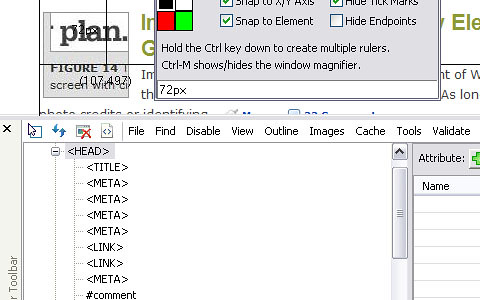
Rất đơn giản và rất hữu ích. Sau khi cài đặt mở rộng này, bạn sẽ thấy một biểu tượng hình thước kẻ nhỏ trên thanh trạng thái. Khi kích vào nó, vùng client trên cửa sổ trình duyệt sẽ mờ đi một chút và bạn sẽ có con trỏ nhấp nháy.

Dùng nó kéo một hộp qua một phần trên màn hình. Bên cạnh hộp là độ cao và chiều rộng, được đo theo các điểm ảnh (pixel). Bạn sẽ không còn cần phải đoán xem chiều rộng của sidebar thực sự là bao nhiêu, hay liệu footer có thực sự hoàn trả 150 điểm ảnh như kiểu sheet đã nói. Sau khi bạn thực hiện, một khoá Escapte sẽ tắt MeasureIt và trả trang Web về cho bạn.

Đo tất cả thông số trên trang Web với MeasureIt.

Tải về tại
: addons.mozilla.org/firefox/539.

ColorZilla

Một công cụ nhanh và đơn giản khác, dành cho các nhà thiết kế hơn là các nhà phát triển. ColorZilla đặt biểu tượng mắt đỏ ống mắt lên thanh trạng thái. Kích vào nó bạn sẽ có con trỏ nhấp nháy. Khi di nó qua một trang Web, các giá trị RGB của pixel bên dưới sẽ hiển thị trong thanh trạng thái, ở cả dạng 3 số phân tách và dạng hexa (hệ 16) (VD: R:255, G:255, B:255 | #FFFFFF).

ColorZilla hiển thị giá trị màu sắc trong thanh trạng thái.
Ngoài ra còn có một đường bao bên ngoài nội dung bạn đang trỏ chuột tới, một chỉ báo

Các tuỳ chọn của ColorZilla
Hộp chứa nội dung và kiểu nó đang sử dụng (ví dụ: h2.posttitle hay div#content).

ColorZilla cũng cung cấp bộ chọn màu, bảng màu và khả năn truy cập dễ dàng tới DOM Inspector, một công cụ Mozilla để kiểm tra modul đối tượng văn bản (Document Object Module) của trang.

Tải về tại: addons.mozilla.org/firefox/271.

Hai mươi mở rộng bạn đã có trong tay. Tất nhiên còn nhiều mở rộng khác, với những chức năng cũng thú vị không kém. Nhưng, như đã nói ở trên, các mở rộng dành cho hệ điều hành Mac thì rất nhiều, chọn lọc được cái nào phù hợp quả không dễ. Hy vọng, bạn sẽ thực sự thấy hữu ích với 20 thành phần được giới thiệu ra ở đây và tự tìm cho mình một số tiện ích khác phù hợp trong thế giới ảo cái gì cũng có của Internet.

Hai mươi mở rộng cần phải có trên FireFox (phần đầu)

Các thành phần mở rộng này cung cấp tính năng tăng cường, cái nhìn và cảm nhận tốt hơn, đồng thời còn phân loại dòng công việc phát triển cho bạn. Một trong số đó khá đơn giản nhưng thực sự tuyệt vời.

FireFox là gói phần mềm trình duyệt nguồn mở được ưa chuộng nhất hiện nay, ngang ngửa với Internet Explorer của Microsoft. Điều khiến trình duyệt này trở nên đặc biệt là khả năng tuỳ biến với các mở rộng và khung nền (theme) đa dạng, giúp người dùng hoàn toàn có thể xây dựng một trình duyệt riêng theo ý mình. Nhưng cũng do có quá nhiều thành phần mở rộng nên khiến chúng ta đau đầu, không biết phải cài đặt mở rộng nào và bỏ qua mở rộng nào cho hợp lý.

Vấn đề đó cũng chính là là nội dung chúng ta sẽ quan tâm tới trong bài này. Chúng ta sẽ khám phá 20 mở rộng cùng với các thành phần bổ sung (add-in) được dùng phổ biến nhất, theo lời khuyên của những người lướt Web giàu kinh nghiệm, các nhà phát triển và chuyên gia IT. Liệu có phải bạn đang tìm kiếm khả năng phân dòng lướt web hiệu quả hơn, khả năng nâng cao cho con mắt nhìn và cảm nhận, các công cụ thiết kế tốt hay sự trợ giúp phát triển Web nghiêm túc? Vâng, tất cả ở đây.

Các công cụ thuần thục cho Web

StumbleUpon

Đầu tiên là một cảnh báo: StumbleUpon khá nguy hiểm cho hiệu suất công việc! Nó là một trong các ứng dụng Web mạng xã hội vốn ngày càng phổ biến trong thời gian gần đây. Nó cung cấp cách tìm website mới có thể bạn sẽ thấy thú vị và hữu ích.

Mở rộng này sẽ thêm một thanh công cụ StumbleUpon vào FireFox. Tất cả các tính năng chính của StumbleUpon đều có thể sử dụng qua toobar này, nhưng nhớ phải thiết lập một tài khoản trước. Khi đăng ký, bạn sẽ cần lựa chọn một số chủ đề khởi đầu với một số kiểu website yêu thích (như: lịch sử cổ đại, tâm lý con người, cách thức nâng cao bản thân…), nhưng hoàn toàn có thể xem xét đến vấn đề này ở sau.

Thanh công cụ của StumbleUpon
Sau khi cài đặt xong, bạn kích vào nút Stumble! trên toolbar để sử dụng một website ngẫu nhiên có trong danh sách. Nếu không thích website này, kích vào nút Thumbs, nếu muốn thì kích vào nút Thumbs Up. Các website được đưa ra càng nhiều, Stumbles càng khớp chính xác sở thích của bạn. Nếu website đưa ra chưa có trong cơ sở dữ liệu StumbleUpon, bạn có thể nhập một số thông tin cơ bản của nó vào để không bị nhầm lẫn với website khác.

Không phải lúc nào cũng nên dùng StumbleUpon, nhưng nó khá vui nhộn và có thể đưa bạn trở lại tất cả các website thú vị của những ngày lướt Net trước đây.

Bạn có thể download về từ website: addons.mozilla.org/firefox/138

Gmail Manager & Yahoo Mail Notifier

Hai mở rộng này thực hiện một số hoạt động cơ bản cho các dịch vụ Web mail tương ứng.

Yahoo Mail Notifier khá đơn giản. Nó chỉ có một biểu tượng phong bì thư nhỏ được đặt trên thanh trạng thái (status bar), hiển thị thông báo cho người dùng biết có bao nhiêu mail mới trong tài khoản yahoo mail của bạn. Một danh sách pop-up nhỏ sẽ được đưa ra nhằm thu hút sự chú ý của người dùng khi có thư mới. Kích vào biểu tượng, bạn có thể vào thẳng Yahoo mail.

Phiên bản sử dụng: 0.9.9.2
Tải về tại addons.mozilla.org/firefox/1264.

Gmail Manager có thể thực hiện tất cả công việc như của Yahoo Mail Notifier, cùng với một số chức năng khác. Nếu đưa chuột lên trên Gmail Mangager, bạn sẽ biết được tổng số thư mới nhận được là bao nhiêu, có bao nhiêu thư rác, nhãn trên từng thư và không gian hòm thư đã sử dụng. Bên dưới là danh sách 10 thư mới nhất, với thông tin From, Subject và dòng đầu tiên trong thư. Bạn có thể tắt chức năng hiển thị các thông tin này. Trình quản lý cũng hỗ trợ đa tài khoản Gmail. Bạn có thể thiết lập liên kết mở tới cửa sổ soạn thảo thư mới trong Gmail.

Thông báo pop-up của Gmail Manager

Download tại địa chỉ
: addons.mozilla.org/firefox/1320

Greasemonkey

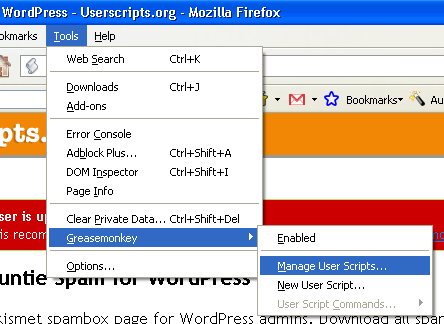
Greasemonkey không dành cho những trái tim yếu bóng vía. Về cơ bản, nó cho phép bạn thêm JavaScript vào tất cả các trang Web, nhưng để viết ra được các kịch bản này đòi hỏi bạn phải có kiến thức tốt về script. Song, có không ít người dùng sẵn sàng chia sẻ các script mà họ đã tạo với bạn.

Trong lần cài đặt đầu tiên, Greasemonkey không thực hiện gì cả. Nó chỉ cho phép các hoạt động scripting. Bạn phải viết, cài đặt và cấu hình script trước khi thấy có bất kỳ thay đổi nào trên các trang Web.

Vậy các script này thực hiện những gì? Câu trả lời là nó có thể làm được gần như bất kỳ cái gì có thể làm trên JavaScript. Ví dụ, tôi dùng cả Gmail của Google và các dịch vụ Reader. Có một script khiến Reader xuất hiện trên cùng một trang như Gmail. Đó là thay đổi khá lớn. (Thật dễ dàng để ngắt một script, và còn dễ dàng hơn khi gỡ bỏ Greasemonkey trong trường hợp bạn cần phục hồi lại một thay đổi).

Bạn muốn kết quả tìm kiếm của Google xuất hiện trong hai cột?
Đã có một script Greasemonkey giúp đỡ bạn.
Có nhiều script thực hiện công việc nhỏ như loại bỏ chức năng Edit trên Wikipedia. Hầu hết chúng ta sẽ chẳng bao giờ chỉnh sửa các trang này. Vì thế, tại sao không xoá chúng đi một chút? Một script khác, như bạn thấy ở hình bên, biến kết quả tìm kiếm trên Google thành hai cột, giúp người dùng khai thác hiệu quả hơn với không gian màn hình lớn. Con người không bao giờ ngừng sáng tạo ra khả năng mới!

Hãy xem trên website userscript.org để có được script thú vị và phù hợp. Nếu bạn muốn viết các script riêng, tham khảo trên diveintogreasemonkey.org, hoặc Greasemonkey Hacks của Mark Pilgrim do O’Reilly Media cung cấp.

Tải về tại: addons.mozilla.org/firefox/748

Các nâng cao trực quan

FireFox Showcase

FireFox Showcase là thành phần mở rộng tuyệt vời, bởi sự tiện lợi cũng như việc sử dụng một chức năng nâng cao của Internet Explorer 7 trong FireFox: hiển thị tất cả cửa sổ nhỏ của các chương trình và tab đang mở.

Sau khi cài đặt xong, một thực đơn Showcase con mới sẽ xuất hiện bên dưới menu View. Từ dó, bạn có thể chọn hiển thị tất cả khung nhỏ của các tab trong cửa sổ hiện tại hoặc tất cả các tab trên mọi cửa sổ. (Trong khi đó IE7 chỉ hiển thị khung nhỏ của các tab trong một cửa sổ cụ thể).

Ngoài ra, bạn còn có thể chọn hiển thị các khung ảnh nhỏ trong tab mới hoặc trong một cửa sổ nổi.

Chức năng của FireFox Showcase
Bạn cũng có được một số tuỳ chọn mới bên dưới thực đơn con Sidebar: lựa chọn mở các tab từ cửa sổ hiện tại hoặc từ tất cả các cửa sổ, trong sidebar của FireFox. Không có vấn đề gì khó khăn nếu bạn muốn chọn kiểu hiển thị các khung ảnh nhỏ. Chỉ cần kích vào một trong các khung ảnh để nối kết window/tab.

Nếu thẩy rằng mở rộng này quá phức tạp, bạn có thể bỏ qua một cách an toàn một số tuỳ chọn và chỉ sử dụng theo cấu hình mặc định của nó.

Nếu bạn có thói quen đều đặn tự tìm cho mình lớp sóng trong các tab mở, kích quanh và tìm ra đúng trang mình cần. FireFox Showcase sẽ tiết kiệm cho bạn nhiều công sức và sự bực mình.

Tải về tại: addons.mozilla.org/firefox/1810

Cooliris Previews

Mở rộng thú vị này cho phép bạn xem trước một trang Web trước khi thực sự mở nó. Sau khi cài đặt xong Cooliris Previews, một biểu tượng màu xanh nhỏ sẽ xuất hiện bên cạnh bất kỳ liên kết nào bạn di chuột đến. Khi trỏ chuột đặt lên biểu tượng, nội dung của trang được thể hiện. Khi bạn di chuột ra ngoài biểu tượng màu xanh và cửa sổ pop-up, nội dung xem trước sẽ biến mất. Ở phía trên cửa sổ pop-up là một số biểu tượng bổ sung, cho phép bạn khoá cửa sổ mở, mở phần xem trước trong tab mới, gửi theo hình thức thư điện tử đến cho một người bạn (nhưng phải đăng ký tài khoản tại Cooliris Website), đóng cửa sổ hoặc dùng nút Back. Bạn có thể cho chuột lướt quanh cửa sổ xem trước này, sau đó là nút Back.

Khung xem trước trên Cooliris Preview của một video trên YouTube
Thực ra mở rộng này mang tính gọn gàng hơn là hữu ích. Nhưng với những website như YouTube, preview được nâng cao. Nếu bạn xem trước một liên kết tới YouTube, chỉ có video được mở trong cửa sổ preview.

Ngoài Preview, Cooliris còn thêm chức năng tìm kiếm dựa theo ngữ cảnh trên menu chuột phải. Đánh dấu từ hoặc cụm từ trên một trang, kích phải chuột rồi Cooliris Search, sau đó sử dụng một trong các trang thefreedictionary.com, Google Images, Google Search hay Wikipedia để tìm kiếm. Nếu di chuột qua một trong bốn lựa chọn, kết quả sẽ hiển thị trong cửa sổ preview. Nếu bạn kích vào chúng sẽ mở ra trong tab mới.

Nếu cửa sổ preview xuất hiện quá nhiều, bạn có thể loại bỏ dễ dàng bằng cách kích vào một biểu tượng trong thanh trạng thái. Bạn có thể ngừng hoặc cho phép xem trước từng trang liên tiếp.

Tải về tại: addons.mozilla.org/firefox/2207

Colorful Tabs và ChromaTabs

Colorful Tabs khá cơ bản. Nó tô màu cho các tab với gam nhạt dễ chịu. Sau một ngày dài tìm kiếm, màu sắc dịu nhẹ sẽ giúp dôi mắt mệt mỏi của bạn được thư giãn.

Colorful Tabs tạo cảm giá thoải mái cho đôi mắt mệt mỏi.
Màu sắc cho mõi tab được đặt ngẫu nhiên.
Phiên bản mới nhất đòi hỏi từ FireFox 2.0 trở đi. Với các bản FireFox cũ hơn, bạn có thể dùng Colorful Tabs v1.4. Xem liên kết sau để biết thêm chi tiết.

Tải về tại: addons.mozilla.org/firefox/1368

ChoromaTabs khá giống với Colorful Tabs. Chỉ có một điểm khác là ChromaTabs xác định màu sắc cho tab theo tên hostname trong đường dẫn URL. Nếu lướt qua trang web khác, màu cho tab sẽ thay đổi.

ChromaTabs trông tương tự, nhưng màu sắc cho tab được gán theo tên miền.

Tải về tại: addons.mozilla.org/firefox/3810.

Đó là sở thích cá nhân. Colorful Tabs gán màu sắc tab ngẫu nhiên. Cho đến chừng nào tab còn mở thì màu sắc cho nó luôn được giữ nguyên, không quan tâm tới chỗ nào bạn lướt đến. Với ChromaTabs, màu sắc là luân phiên (một số sẽ không hấp dẫn lắm).

15 Add On Firefox cần thiết cho web developer

Add on Firefox là gì

Add-ons (hay còn gọi là extension) là sự mở rộng chức năng cho Firefox
Firefox không đơn giản chỉ là một trình duyệt, khi được cài thêm các add-ons trên, nó thực sự là một công cụ làm việc dành cho người thiết kế web/ lập trình viên web.


Sau đây là 12 Firefox extensions nổi tiếng nhất.

1. Firebug

Firebug là 1 extension dành cho Mozilla Firefox browser cho phép bạn debug và kiểm tra HTML, CSS, Document Object Model (DOM) và JavaScript.
Nó có nhiều tính năng rất mạnh.Ví dụ trước khi có firebug các developer sử dụng hàm alert() để biết được các biến chứa những gì hoặc tìm ra dòng code nào bị lỗi.
Với Firebug nó cho bạn biết chính xác lỗi gì và lỗi ở dòng nào.
Firebug là tool rất tốt dành cho các nhà phát triểnứng dụng AJAX. Bên cạnh thế mạnh về debug Javascript và DOM, Firebug còn ghi lại các hoạt động của mạng cho phép bạn thấy được các HTTP connection, thăm dò và sửa đổi HTML , debug và nhìn thấy được CSS của bạn
>>Xem thêm hướng dẫn sử dụng Add-On Firebug Firefox Plugin Công cụ thiết kế web

2. Web Developer extention (Firefox, Flock và SeaMonkey Web browsers)
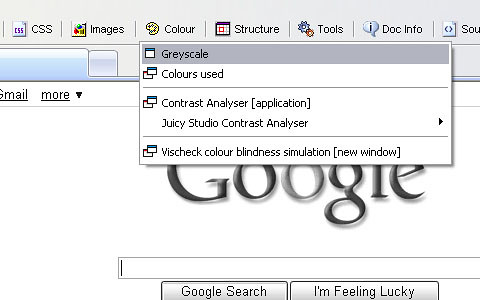
Là 1 add-on thêm vào toolbar với nhiều option cho việc debug và thăm dò trang web.
Nó bao gồm rất nhiều lựa chọn cho developer phát triển website như : validate CSS, validate HTML, infomation, Image…
Với các chức năng này chúng ta có thể kiểm tra website chúng ta có đúng chuẩn CSS,HTML…hay không đồng thời có thể xem nhanh cấu trúc và các thành phần khác của website .

3. YSlow
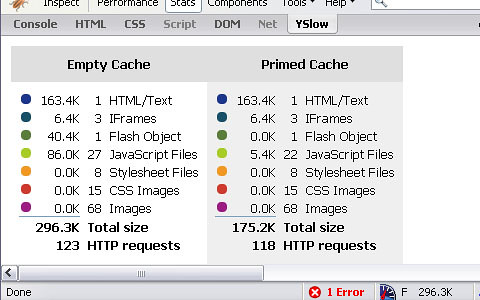
YSlow là 1 extension của Firefox được tạo bỡi các lập trình viên của Yahoo.Nó chạy cùng với Firebug (Bạn cần phải chạy Firebug trước khi chạy YSlow) .
YSlow dùng để kiểm tra hiệu suất trang web, liệt kê các thành phần trong trang web và báo cáo hiệu suất khi load trang , load các thành phần của tran để từ đó chúng ta có các biện pháp hợp lý nhằm cải thiện hiệu suất cho website.

4. Internet Explorer Web Developer Toolbar
Nếu bạn cần 1 tool có chức năng tương tự Firebug nhưng trên I.E thì bạn có thể tham khảo qua Internet Explorer Web Developer Toolbar.
Chức năng của nó cũng tương tự như Firebug trên Firefox.

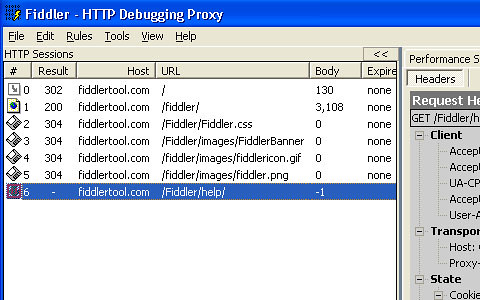
5. Fiddler Web Debugger
Fiddler là 1 extension của IE dùng để phân tích thông tin và traffic HTTP.
Nó cho bạn biết chính xác cái gì xảy ra khi 1 client request 1 trang web, qua đó bạn có thể biết được rất nhiều thông tin và các thông số khác về trang web.

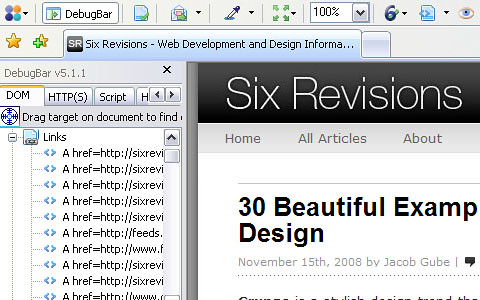
6. DebugBar
DebugBar là 1 extension dùng debug website dành cho IE.
Nó có nhiều tính năng hay ví dụ như : Gửi screenshot của 1 trang web thông qua email, color picker, có thể xem cả 2 code nguyên mẫu và code sau khi phiên dịch.
DebugBar là miễn phí cho cá nhân và giáo dục nhưng đòi hỏi phải mua license nếu sử dụng với mục đích kinh tế.

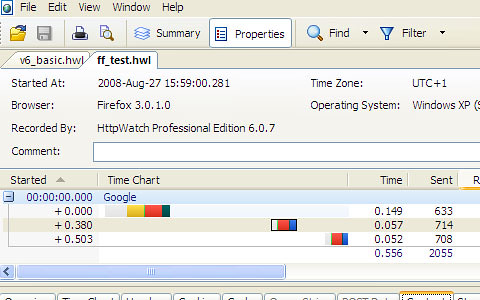
7. HttpWatch
HttpWatch là 1 add-on khác dùng để xem HTTP traffic và debug dành cho Firefox và IE tương tự như Fiddler.
HTTPWatch có một Basic edition là free và Professional edition là có phí.

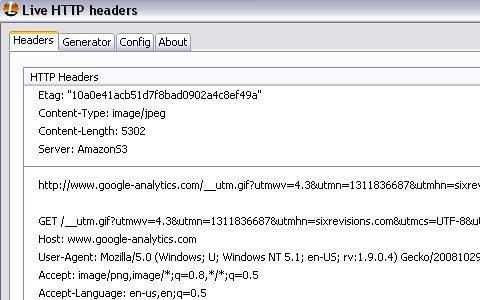
8. Live HTTP Headers
Live HTTP Headers là 1 extension của Firefox cho bạn thăm dò HTTP request and response headers.

9. Web Accessibility Toolbar
Web Accessibility Toolbar là 1 extension freeware dành cho IE và Opera cho phép bạn ước lượng và phân tích nội dung 1 trang web.

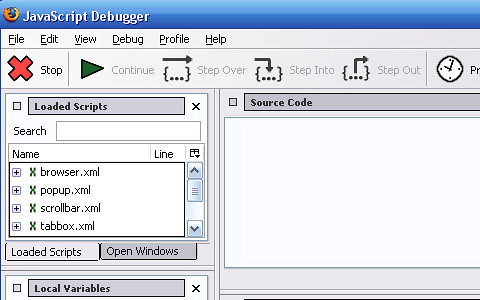
10. Venkman JavaScript Debugger

Cái tên của nó đã nói lên tất cả, Venkman là 1 add-on của Firefox dùng để debug javascript trên browser.

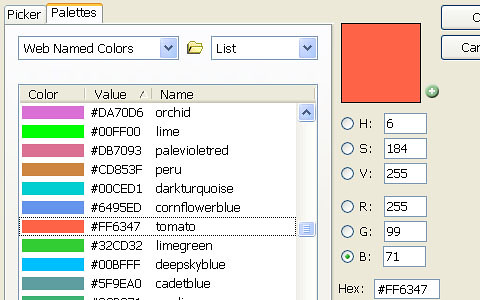
11. ColorZilla
ColorZilla là 1 extension rất đơn giản nhưng hữu dụng. Công cụ giúp bạn biết được mã màu của chữ hoặc hình trên web. Nếu bạn muốn biết màu gì sử dụng trên trang web thì nó là 1 tool rất hữu ích cho bạn

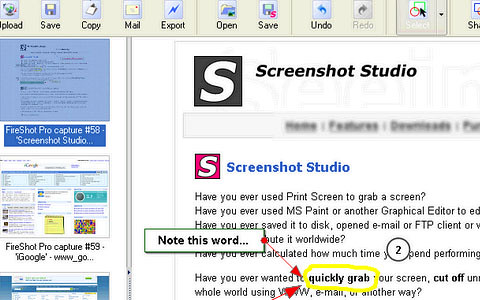
12. FireShot
FireShot cho phép bạn chụp màn hình và sau đó chú giải , sửa đổi và tổ chức nó.

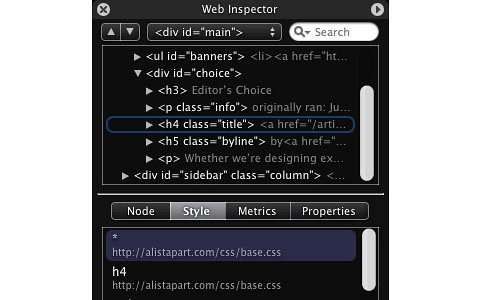
13. Web Inspector
Web Inspector là 1 phần của webkit open-source browser engine project . Nó cho phép bạn thao tác trên mô hình DOM.

14. FireFTP
FireFTP là free , là 1 trình FTP client có chức năng giống như các trình FTP client khác. Dùng để upload file lên mạng. Dù bạn có thể dùng các giải pháp khác, như dùng hẳn các FTP software như SmartFTP, FileZilla…

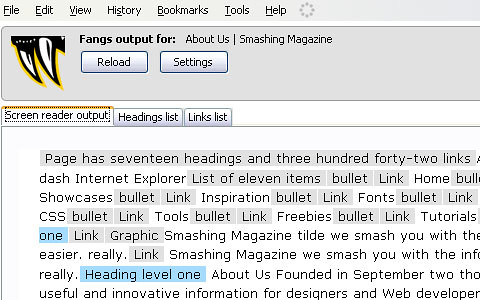
15. Fangs
Fangs nó có chức năng xuất ra 1 bản sao những gì mà 1 screen reader sẽ đọc cho user khi viếng thăm trang web.

Ngoài ra bạn nên xem thêm các Add on sau

IE Tabhttp://images.snapfiles.com/screenfiles/ietab3.gif
Dùng chể chuyển qua cách hiển thị của IE một cách nhanh chóng. Nếu bạn thường xuyên phải xem thiết kế web của bạn trên cả IE và FF thì có lẽ nên dùng nó. IE Tab khá tiện dụng nhưng tôi lại ít dùng do nó không phát huy được khả năng của IE developer Toolbar, thay vào đó tôi lại dùng IE View Lite (bấm phải chuột, chọn View in .. IE). Nói thêm về IE developer Toolbar, cái này cũng có những mặt mạnh và yếu so với Firebug, khi nào tôi sẽ phân tích thêm

Load Time Analyzer
Photobucket
Công cụ phân tích thời gian tải xuống, chú ý là Firebug cũng có công cụ gần tương đương…

Greasemonkey
Photobucket
Dành cho những ai thích ngợm Firefox, thay đổi chức năng của nó. (Chú ý: Thử dùng nó với DOM Inspector.)

View Source Chart
Photobucket
Giống như viewsource thông thường, nhưng hiển thị đẹp hơn.

MeasureIt
Photobucket
Bản thân Web Developer có chức năng tương tự, nó sẽ hiện ra 1 cái thước, cho phép đo kích thước các phần tử trên web.

HTML Validator
Photobucket
Dành cho những ai muốn làm web đúng chẩn web (web standard), tức là đúng theo yêu cầu của DTD (muốn biết rõ DTD là gì thì xin học môn XML). Nó có thể validate được cả HTML gửi về từ server lần HTML trong bộ nhớ sau khi thực thi lệnh Ajax. HTML Validator thì không cần lắm, nhưng cứ cài lên cho nó yên tâm mỗi khi nhìn thấy biểu tượng màu xanh của nó (và validate cũng không có nghĩa là web sẽ giống nhau trên mọi trình duyệt, đương nhiên).

Window Resizer
Photobucket
Nhanh chóng chuyển giao diện web về ứng với các độ phân giải 640×480, 800×600, 1024×768, 1280×1024 và 1600×1200 để bạn kiểm tra web mà bạn thiết kế trên nhiều độ phân giải khác nhau. Chú ý là bản thân Web Developer cũng có công cụ này

Aardvark
Photobucket
Firebug cũng có chức năng tương tự thế này, cho phép chúng ta di chuột qua từng phần tử web thì sẽ thấy được thuộc tính của nó, và thậm chí sửa thuộc tính đó để xem.